Tips & Tricks bij gebruik MagicBOX

Productfotografie tips & tricks om optimaal gebruik te maken van je MagicBOX. 

Hieronder volgen wat handmatige instellingen op je fotocamera welke je kunnen helpen om een zo mooi mogelijk eindresultaat te krijgen.
Ook is het mogelijk foto’s met je mobiele telefoon te maken.
De informatie is een handreiking en per fotocamera/mobiele telefoon kunnen de instellingen en functionaliteiten verschillen.
Ook zijn de instellingen afhankelijk van je persoonlijke voorkeur en smaak.

Wil je advies voordat je een camera aanschaft neem dan contact op met ons.

Fotograferen algemeen:

Maak de foto al in het formaat dat je nodig hebt voor je website. Je hoeft dan achteraf niet de foto uit te knippen op het gewenste formaat, dit scheelt weer tijd. Neem het product zo groot mogelijk in beeld waardoor je het beste resultaat krijgt qua kleur en licht op de foto. 

Gebruik een statief.
Je krijgt hierdoor een steady beeld. Zet het statief altijd in dezelfde positie zodat de foto/video altijd vanuit hetzelfde standpunt wordt gemaakt…dit geeft rust en eenheid op je website.

Sommige statieven hebben ook een opzetstuk voor een mobiele telefoon.

Algemene instellingen camera voor productfotografie:

In veel gevallen staat je camera op automatisch ingesteld, dan kun je ook niet de onderstaande tips instellen. Voor de meest ideale instellingen i.c.m. de MagicBOX adviseren we om in de M stand of P stand te fotograferen. Wanneer je kennis van fotografie beperkt is, is de P stand de beste optie. De ISO, sluitertijd en diafragma worden dan door de camera ingesteld, maar je hebt wel de vrijheid om de volgende instellingen aan te passen.


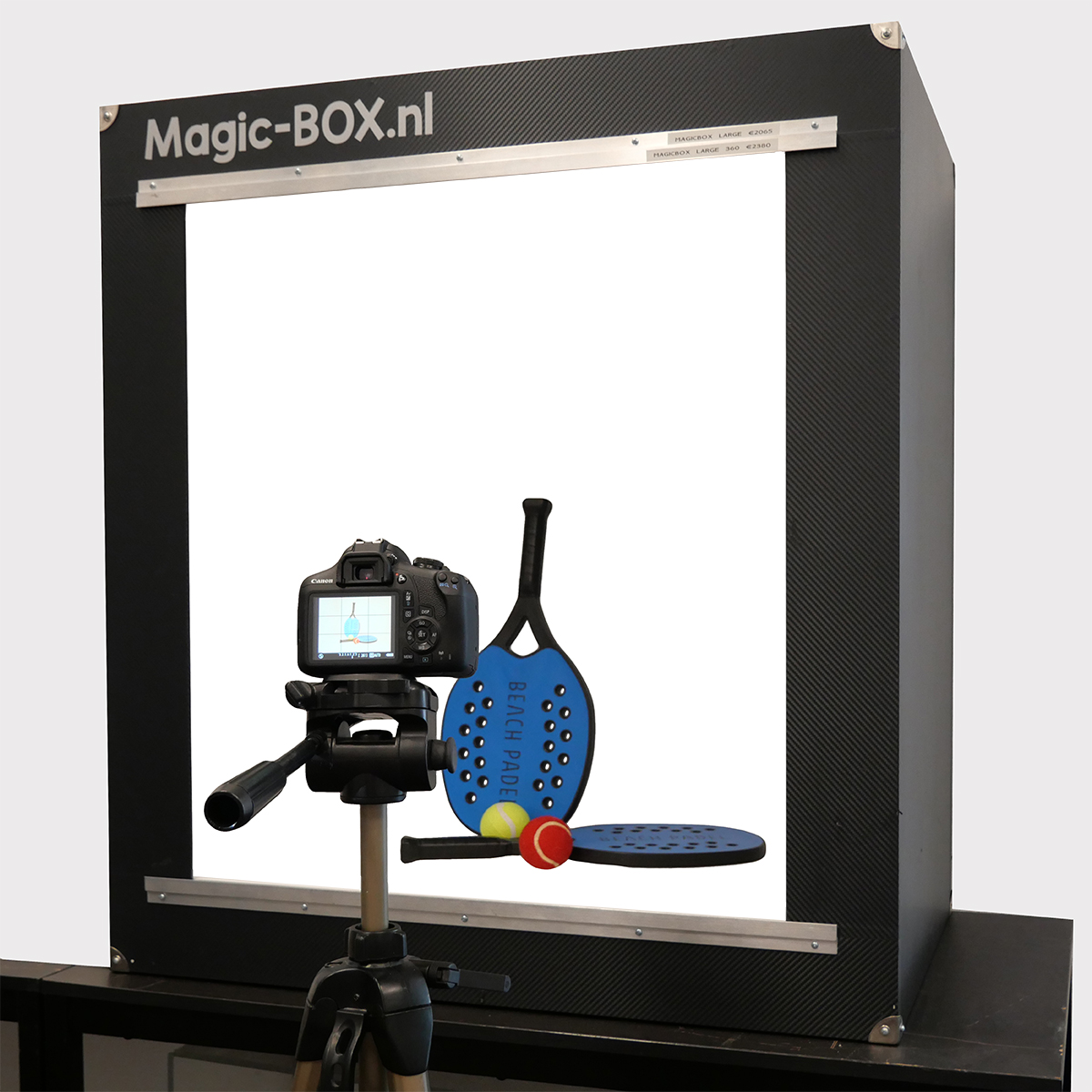
productfotgrafie magicbox productfoto
productfotografie in de magicbox
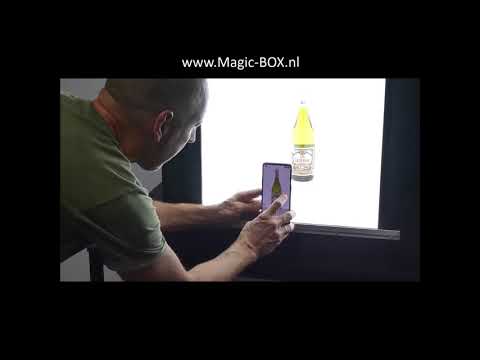
productfotografie met mobiel

Automatische witbalans 

De AWB (automatische witbalans) staat normaal op automatisch maar omdat de MagicBOX voorzien is van LED-verlichting kan de fotocamera dit licht registreren als blauw/grijs licht.

Check in het menu van je camera of je de AWB handmatig kan veranderen in bijvoorbeeld schaduw of daglicht.
Het blauw/grijze achtergrondlicht wordt dan omgezet in wit licht.

Check welke lichtsoort het beste bij je past.

Exposure
Vaak is je product onderbelicht/te donker, omdat de MagicBOX een verlichte ondergrond en achterzijde heeft.

Met de volgende aanpassing/instelling kun je dat eenvoudig oplossen.
Achterop je camera zie je een vierkant symbool +/-
Standaard staat deze op 0 ingesteld.
+ : achtergrond en object wordt overbelicht, alles wordt lichter, hiermee maak je de achtergrond nog witter/lichter.
– : achtergrond en object wordt onderbelicht, alles wordt donkerder, hiermee werk je als je een zwarte/donkere achtergrond gebruikt.

Lichtmeting

Probeer de verschillende lichtmeters in de camera optimaal toe te passen:
meerveld meting, centrumgerichte meting en spot meting.

Macrofotografie
Als je dichtbij fotografeert dan kan het raadzaam zijn om de macrostand in te schakelen (tulpsymbool) om zo heel dichtbij je object te komen. 

Voordeel is dat het toestel dan wel kan scherpstellen.

Productfotografie met een mobiele telefoon

Mobiele telefoons hebben tegenwoordig al zulke goede camera’s dat je eigenlijk geen ingewikkelde camera nodig hebt voor productfotografie. Het voordeel hiervan is dat er ook heel veel apps zijn waarmee je de foto evt kan bewerken, bijsnijden en uploaden met bijvoorbeeld informatie van je bedrijf, artikelnummer of logo.

Wij hebben zelf goede ervaringen met de app Pixlr. Aangezien de MagicBOX heel veel licht geeft en je mobiele telefoon op “normaal” gebruik is ingesteld kan je met je mobiele telefoon met wat kleine aanpassingen de perfecte foto maken. Bij een aantal telefoons kan dat heel eenvoudig.

Tik op het scherm op het product om scherp te stellen en er verschijnt een zonnetje, hiermee kan je door omhoog en omlaag te swipen de achtergrond witter maken. Heeft jou telefoon deze functie niet automatisch dan kan je in het cameramenu de exposure (EV waarde) veranderen.

Sommige telefoons met name de Iphone hebben een functie die de handmatige bovenstaande instellingen tenietdoen.

Bij instellingen van de camera dien je dan de HDR functie uit te zetten en bij het maken van de foto moet je (soms) ook nog handmatig de HDR uitschakelen (staat dan bovenin beeld HDR aan ondanks dat je het bij de instellingen hebt uitgezet).

Als je je Iphone in de live modus zet maakt de Iphone meerdere foto’s. Wanneer je je foto terug kijkt zal niet altijd te zien zijn wat je handmatig bij het nemen van de foto hebt veranderd. Hiervoor ga je naar wijzigen foto en dan naar het live symbool .
Daar staat een reeks verschillende foto’s. Je kiest daaruit de voor jou beste foto en hier sla je hem als hoofdfoto op.

De foto-opslag/werking is per Iphone verschillend.

Een voordeel van fotograferen met een mobiele telefoon is dat bijna iedereen er mee kan werken en je er geen specifieke kennis van fotografie voor nodig hebt.

Meer technische specificaties wat betreft de camera’s van de verschillende mobiele telefoons kan je op internet vinden.

We hopen dat alles duidelijk is en mocht je meer informatie willen horen we het graag.

Til je productfotografie naar een hoger niveau! 

Als aanvulling op bovenstaande tips vind je op onze pagina instructie videos en ons youtube kanaal enkele instructie videos.

0
Your Cart
Your cart is empty.