
Productfotografie tips: zo stel je je camera in voor de MagicBOX
Met een paar instellingen haal je het meeste uit je MagicBOX, met een camera of je smartphone. Op deze pagina lees je welke instellingen je camera nodig heeft voor goede productfotografie en hoe je met je telefoon een witte achtergrond krijgt.
Plan je gratis demo Naar de smartphone-tips
Door Birgitta, MagicBOX · Bijgewerkt 1 november 2026
In het kort
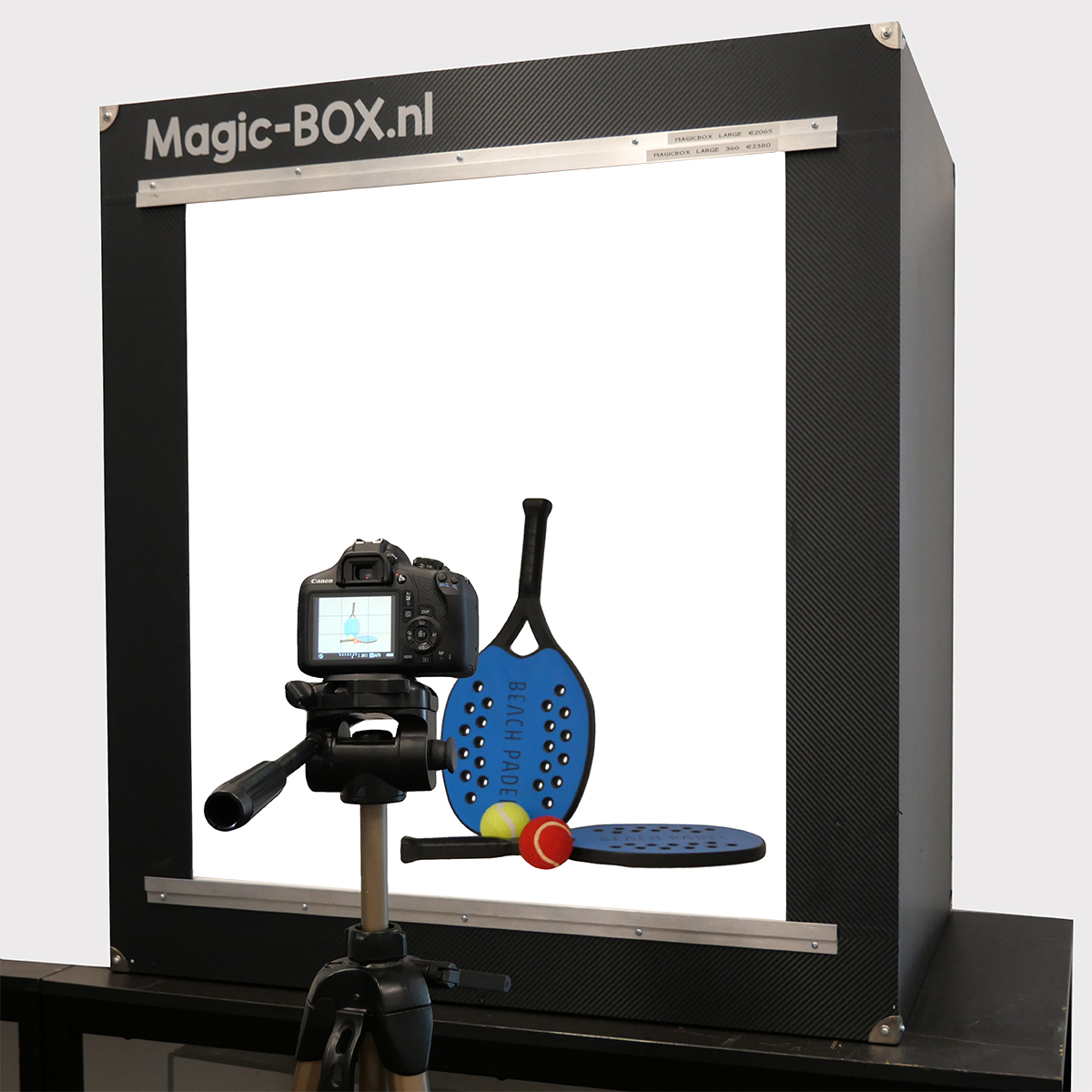
- Maak de foto meteen in het formaat dat je nodig hebt en zet je camera op een statief, altijd op dezelfde plek.
- Fotografeer met een camera in de M- of P-stand. Heb je weinig kennis van fotografie, kies dan de P-stand.
- Is de achtergrond blauw of grijs? Zet de witbalans op schaduw of daglicht. Is het product te donker? Zet de belichting (+/-) hoger.
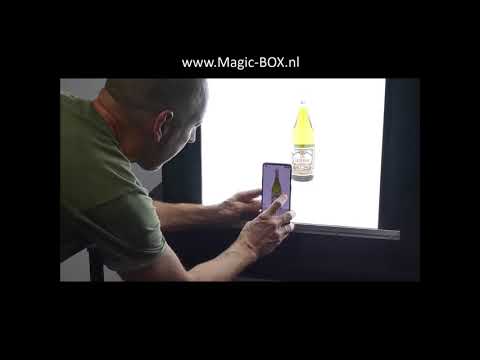
- Met je smartphone tik je op het product en schuif je het zonnetje omhoog voor een wittere achtergrond. Op een iPhone zet je HDR uit.
Wat moet je altijd doen bij productfotografie in de MagicBOX?
Fotografeer meteen in het juiste formaat, neem het product zo groot mogelijk in beeld en gebruik een statief.
- Formaat: maak de foto al in het formaat dat je nodig hebt voor je website. Dan hoef je de foto achteraf niet bij te snijden, en dat scheelt tijd.
- Zo groot mogelijk: neem het product zo groot mogelijk in beeld. Dan krijg je het beste resultaat qua kleur en licht.
- Statief: met een statief krijg je een stil beeld. Zet het statief altijd in dezelfde positie, zodat elke foto en video vanuit hetzelfde standpunt wordt gemaakt. Dat geeft rust en eenheid op je website. Sommige statieven hebben ook een houder voor een mobiele telefoon.
In welke stand zet je je camera voor productfotografie?
Fotografeer in de M-stand of de P-stand. Is je kennis van fotografie beperkt, dan is de P-stand de beste keuze.
Staat je camera op automatisch, dan kun je de tips hieronder niet instellen. In de P-stand stelt de camera de ISO, sluitertijd en het diafragma zelf in, maar kun je wel de witbalans, de belichting en de lichtmeting aanpassen. De instellingen verschillen per camera, en ze hangen ook af van je eigen voorkeur en smaak. Wil je advies voordat je een camera koopt? Neem contact met ons op.
Waarom is de achtergrond blauw of grijs, en hoe los je dat op?
De MagicBOX heeft ledverlichting, en een camera met automatische witbalans (AWB) ziet dat licht soms als blauw of grijs. Zet de witbalans daarom handmatig op bijvoorbeeld schaduw of daglicht.
Kijk in het menu van je camera of je de AWB kunt veranderen. Het blauwgrijze licht wordt dan wit. Probeer een paar lichtsoorten en kies wat het beste bij je producten past.
Waarom is mijn product te donker, en hoe maak je de achtergrond witter?
Omdat de bodem en achterkant van de MagicBOX verlicht zijn, wordt je product vaak onderbelicht. Dat los je op met de belichtingscorrectie: het symbool +/- op je camera.
- Zoek de +/- knopAchter op je camera zit een vierkant symbool met +/-. Standaard staat dat op 0.
- Naar + voor een lichte achtergrondBij een + worden achtergrond en product lichter. Zo maak je de witte achtergrond nog witter.
- Naar – voor een donkere achtergrondBij een – wordt alles donkerder. Dat gebruik je als je met een zwarte of donkere achtergrond werkt.
Lichtmeting
Probeer de verschillende lichtmeters van je camera uit: meerveldmeting, centrumgerichte meting en spotmeting.
Macro voor kleine producten
Fotografeer je van dichtbij, zet dan de macrostand aan (het tulpsymbool). Je camera kan dan scherpstellen, ook als je heel dicht bij je product komt.
Kun je productfoto’s maken met je smartphone?
Ja. Smartphones hebben tegenwoordig zulke goede camera’s dat je geen ingewikkelde camera nodig hebt voor productfotografie. Bijna iedereen kan ermee werken, ook zonder kennis van fotografie.
De MagicBOX geeft veel licht, terwijl je telefoon is ingesteld op normaal gebruik. Met een kleine aanpassing maak je toch een goede foto:
- Tik op het productTik op het scherm op je product om scherp te stellen. Er verschijnt een zonnetje.
- Schuif het zonnetjeSwipe omhoog of omlaag. Omhoog maakt de achtergrond witter.
- Geen zonnetje?Heeft je telefoon deze functie niet, verander dan in het cameramenu de belichting (de EV-waarde).
Er zijn ook veel apps waarmee je een foto kunt bijsnijden en uploaden, bijvoorbeeld met je bedrijfsinformatie, artikelnummer of logo. Wij hebben zelf goede ervaringen met de app Pixlr.
Waarom werken de instellingen niet op mijn iPhone?
Sommige telefoons, vooral de iPhone, hebben een functie die je handmatige instellingen weer ongedaan maakt: HDR. Zet HDR uit.
- HDR uitzetten: zet HDR uit bij de instellingen van de camera. Soms moet je het bij het maken van de foto ook nog handmatig uitschakelen; bovenin beeld staat dan HDR aan, ook al heb je het bij de instellingen uitgezet.
- Live-foto’s: in de live-modus maakt de iPhone meerdere foto’s. Kijk je de foto terug, dan zie je niet altijd wat je handmatig hebt veranderd. Ga dan naar foto wijzigen en tik op het live-symbool. Kies uit de reeks de beste foto en sla die op als hoofdfoto.
Hoe dit werkt verschilt per iPhone. Meer technische informatie over de camera van je telefoon vind je op internet.
Liever samen instellen?
In een demo in de showroom in Almere of digitaal stellen we samen je camera of telefoon in, met je eigen producten.
Waar vind je instructievideo’s?
Op onze pagina instructievideo’s en op ons YouTube-kanaal zie je hoe je de MagicBOX gebruikt. Benieuwd wat je ermee kunt maken? Bekijk de voorbeelden van productfoto’s per branche.
Veelgestelde vragen
Welke camerastand is het beste voor de MagicBOX?
De M-stand of de P-stand. Heb je weinig kennis van fotografie, kies dan de P-stand: de camera stelt dan zelf de ISO, sluitertijd en het diafragma in, en jij past de witbalans en de belichting aan.
Waarom krijg ik een blauwe of grijze achtergrond?
Je camera ziet het ledlicht van de MagicBOX als blauw of grijs. Zet de witbalans handmatig op schaduw of daglicht, dan wordt de achtergrond wit.
Hoe maak ik de achtergrond witter met mijn telefoon?
Tik op het product om scherp te stellen en schuif het zonnetje omhoog. Heeft je telefoon dat niet, verander dan de belichting (EV-waarde) in het cameramenu.
Moet ik HDR uitzetten op mijn iPhone?
Ja. HDR maakt je handmatige instellingen ongedaan. Zet het uit bij de camera-instellingen, en controleer bij het maken van de foto of het bovenin beeld ook echt uit staat.
Heb ik een dure camera nodig?
Nee. Met een smartphone maak je in de MagicBOX al goede productfoto’s. Een camera op statief past beter als je een hele collectie fotografeert. Wil je advies voordat je een camera koopt, neem dan contact met ons op.